有道词典笔 获取 ADB 权限
操作难度说明
本教程综合难度较高,涉及以下技术环节,建议在动手前评估自己的接受能力:
- 网络抓包(Wireshark)
- HTTP 接口手动调试
- 十六进制编辑器操作(WinHex)
- 哈希值计算与替换
- 本地服务器搭建(Node.js + Python)
- hosts 文件劫持 DNS
整个流程没有一键脚本,每一步都需要手动完成,且不同设备/固件版本的细节可能有差异。
2026年上旬,有道开始修复该漏洞,目前修复进度未知。
遇到问题?可以寻求 AI 帮助
本教程的每张图片下方都附有折叠的文字版操作说明,专为方便 AI 阅读和理解而设计。如果你在某个步骤卡住了,可以将这份 README 文件发给 AI(如 Claude、deepseek 等),描述你卡在哪里,让 AI 结合教程内容给你具体指导。
README 文件下载地址:
https://raw.githubusercontent.com/86lbs/ydpen-adb-unlock/main/README.md
前言
有道词典笔早期好像使用的是安卓系统(?),但后面出的笔都不是安卓系统,而是基于 Linux 的词典笔 OS,故即使开启有道词典笔的 ADB 依然无法实现安装 APK 等功能,仅限折腾着玩玩罢了。
操作有风险,玩机需谨慎。 因任何操作造成的包括但不限于变砖、炸 app 等损失,作者均不承担任何责任,也没有义务帮你修复。如有侵权联系删除。
有道词典笔一直都带有 ADB 开启入口,只需多次点击"法律监管"中的文本即可打开。
但 ADB 打开并不意味着结束,当你尝试使用 ADB 连接设备时,会弹出:
login with "adb shell auth" to continue.按照提示输入 adb shell auth 则会出现一个输入密码的提示:
YoudaoDictionaryPen-xxx's password:在早期的系统版本中,这个密码被设置为 CherryYoudao,但当词典笔 OS 出现后,ADB 密码开始使用 MD5 储存,导致你无法通过解包固件获得明文。
本文采用大佬 SkySight-666 的方案加以改进,靠中间人攻击劫持更新请求从而替换更新包。
参考链接:
- https://github.com/orgs/PenUniverse/discussions/250
- https://github.com/orgs/PenUniverse/discussions/277
本文用到的全部工具: https://www.123684.com/s/sE1hjv-mklwd (提取码: 0m8B)
正文
第一步:抓包,获取系统全量包链接
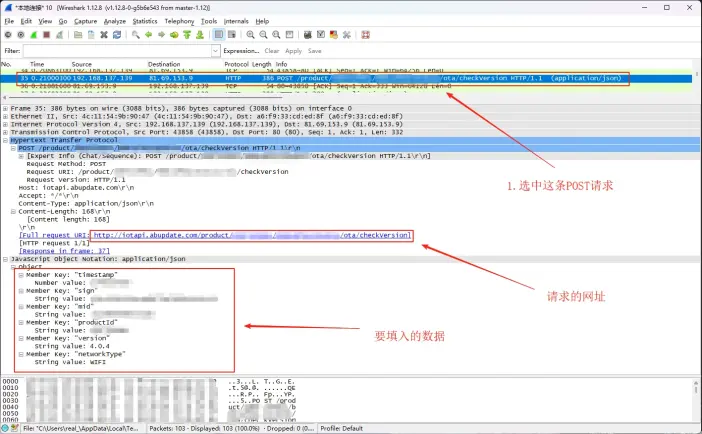
使用词典笔连接电脑热点,启用 Wireshark 对热点所在连接进行抓包,词典笔检查更新,在 Wireshark 中找到如图 POST 请求,抓到后可以停止抓包。
抓不到包? 词典笔界面显示"正在检查更新"并不代表它真的发出了请求,有时实际上什么都没发——此时 Wireshark 里不会有任何收获。解决方法是恢复出厂设置后重试。
重置后无法检查更新! 词典笔恢复出厂设置后,"检查更新"功能会失效。需要先正常使用词典笔联网,向官方服务器完成注册/激活后,检查更新功能才会恢复正常,届时再进行抓包。
抓到的包是加密的 恭喜,你的笔已经修复了该漏洞,你无法通过伪造请求获取全量包,你可以选择其它渠道获取全量包或解adb。
操作说明(文字版)
将词典笔连接到电脑共享的 Wi-Fi 热点,打开 Wireshark 并选择热点对应的网络接口开始抓包。在词典笔上触发"检查更新",观察 Wireshark 是否捕获到发往 iotapi.abupdate.com 的 HTTP POST 请求。找到该请求后停止抓包,在请求详情中记录以下字段:timestamp、sign、mid、productId,以及完整的请求 URL(即 /product/.../ota/checkVersion 那一段)。
第二步:重新发送更新请求,获取全量包链接
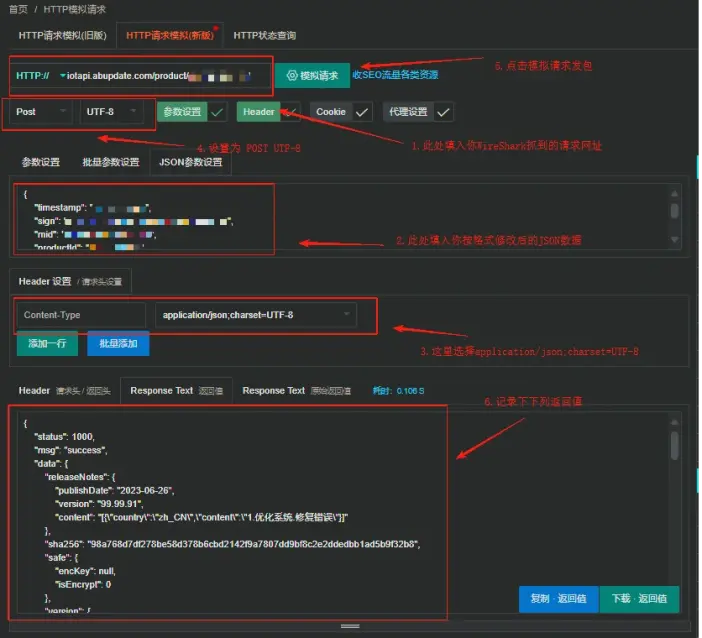
找一个 HTTP 测试网站(如 https://otapost.posc.net ,请注意,该站点会存储你的请求体,用于优化服务),将 Header 设置好,将你在 Wireshark 获得的数据填入,发送如下请求:
{
   "timestamp": "这里填你 WireShark 获得的 timestamp",
   "sign": "这里填你 WireShark 获得的 sign",
   "mid": "这里填你 WireShark 获得的 mid",
   "productId": "这里填你 WireShark 获得的 productID",
   "version": "99.99.90",
   "networkType": "WIFI"
}
操作说明(文字版)
打开 SOJSON 或其他 HTTP 测试工具,将请求方式设为 POST,URL 填入 Wireshark 抓到的完整请求地址(https://iotapi.abupdate.com/product/.../ota/checkVersion)。Header 中添加 Content-Type: application/json;charset=UTF-8。请求体填入上方 JSON,其中 version 填 99.99.90(触发服务器返回最新包),其余字段全部来自 Wireshark 抓包结果。发送后,从返回的 JSON 中找到 data.version.deltaUrl 字段,这就是固件完整包的下载地址。同时记录 segmentMd5 中每一个分片的 endpos 值,后续计算校验码时需要用到。
请求完毕我们会获得一个包含完整包链接的 JSON,示例如下:
{
   "status": 1000,
   "msg": "success",
   "data": {
      "releaseNotes": {
            "publishDate": "2023-06-26",
            "version": "99.99.91",
            "content": "[{\"country\":\"zh_CN\",\"content\":\"1.优化系统.修复错误\"}]"
      },
      "safe": {
            "encKey": null,
            "isEncrypt": 0
      },
      "version": {
            "bakUrl": "http://iotdownbak.mayitek.com/xxxxxxxxxx/xxxxxxx/5383b000-49c2-4d29-812e-42c52b075599.img",
            "deltaUrl": "http://iotdown.mayitek.com/xxxxxxxxxx/xxxxxxx/5383b000-49c2-4d29-812e-42c52b075599.img",
            "fileSize": 1397088268,
            "md5sum": "5c668394fa2779eada86601292ff877b",
            "sha": "6fdd26798679e5cb1e877051c7970a89307e303"
      }
   }
}特别注意: 这不是所有型号通用的!你要自己抓自己对应的更新包。
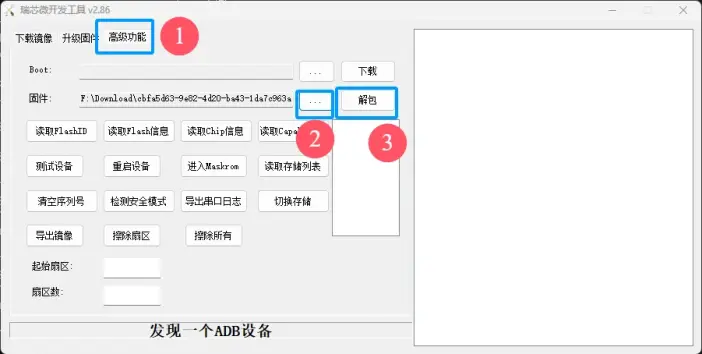
取出其中 deltaUrl 的值,下载更新包,然后使用 RKDevTool → 高级功能,选择固件后点击解包。
操作说明(文字版)
下载 deltaUrl 指向的完整固件包(.img 文件)。打开 RKDevTool v2.86,切换到"高级功能"选项卡,在"固件"一栏点击 ... 选择刚下载的 img 文件,然后点击"解包"按钮。解包完成后,在工具同目录下的 Output 文件夹中找到解出的分区文件。对于 x7pro,进入 Android 子目录,找到 rootfs 分区文件,使用 DNA 等 ROM 工具进一步解包 rootfs,最终在 /usr/bin/ 目录下找到 adbd_auth.sh。
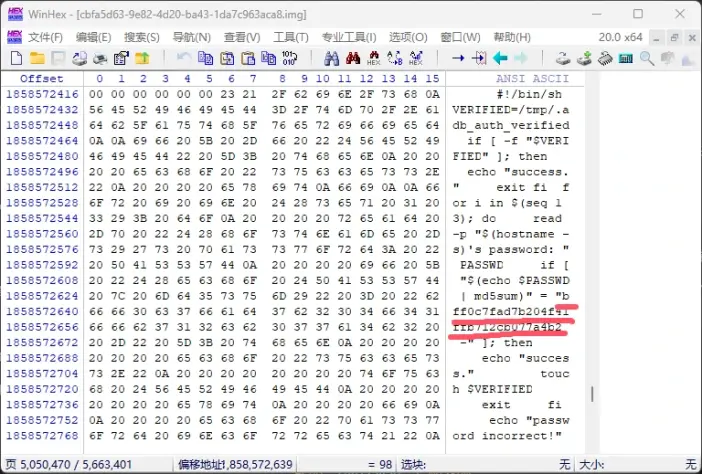
如果不想完整解包,可以直接用 WinHex 打开 img,搜索文本 adbd_auth.sh、adb_auth.sh 或 /tmp/.adb_auth_verified,在搜索结果的前后上下文中直接阅读鉴权逻辑,找到哈希算法与哈希值即可,无需解包任何分区。
pipicat613 反馈:RKDevTool 最好用 v2.86 的,旧版本的解包会失败!
第三步:定位 ADB 鉴权脚本,查找校验方式
方法一:直接在 img 中 Hex 搜索(推荐)
不需要完整解包 rootfs,可以直接用 WinHex 打开完整固件 img,搜索以下任意一个关键字符串,定位到鉴权脚本在 img 中的位置:
adbd_auth.shadb_auth.sh/tmp/.adb_auth_verified
找到后,查看该字符串前后的上下文内容,鉴权逻辑(包括使用的哈希算法、哈希值、echo 是否带 -n 等)通常就在附近几百字节内,可以直接阅读并记录哈希值,无需解包。
方法二:完整解包后查看脚本
如需完整查看脚本内容,在 Output 文件夹中可以看到解好的包。对于 x7pro 来说,需要进入 Android 文件夹并分解 rootfs 分区,最终在 /usr/bin 下找到 adbd_auth.sh,打开它:
#!/bin/sh
VERIFIED=/tmp/.adb_auth_verified
if [ -f "$VERIFIED" ]; then
    echo "success."
    exit
fi
for i in $(seq 1 3); do
    read -p "$(hostname -s)'s password: " PASSWD
    if [ "$(echo $PASSWD | md5sum)" = "302af1d80be1106586775350cc0a2c92  -" ]; then
        echo "success."
        touch $VERIFIED
        exit
    fi
    echo "password incorrect!"
done
false找到其中的哈希值,记录下来备用。
注意:不同固件版本的校验方式不同! 脚本中的校验算法并非一律是 MD5,也可能是 SHA256 或其他方式,且换行符的位置也因版本而异。务必仔细阅读你自己解出的adbd_auth.sh脚本内容,搞清楚以下三点再操作:
1. 校验算法:是md5sum、sha256sum还是其他?
2. 换行符位置:echo $PASSWD会在末尾附加换行符,但部分版本可能使用echo -n(不附加换行符),或在其他位置处理;
3. 比对格式:注意比对字符串的完整格式,例如md5sum输出带有尾随空格和-(如abc123 -),这些都是校验的一部分。
总结:以脚本实际内容为准,不要套用其他人的结论。
第四步:使用 WinHex 替换哈希值
打开 WinHex 并打开你的完整包 img,开启搜索,搜索前面记录的哈希值。
操作说明(文字版)
打开 WinHex,通过"文件 → 打开"载入完整固件 img(文件较大,WinHex 会以只读映射方式打开)。使用"搜索 → 查找文本"或"查找十六进制"功能,将从 adbd_auth.sh 中记录的哈希字符串(如 302af1d80be1106586775350cc0a2c92 -,注意包含末尾的两个空格和 -)作为搜索内容,定位到 img 中对应的位置。找到后,将该哈希字符串原地替换为你自己密码(含换行符)计算出的哈希值,字符数必须与原字符串完全相同,不能多也不能少。保存文件,确认文件大小没有发生任何变化。
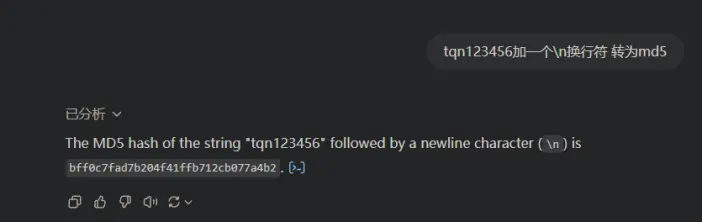
换行符陷阱! 脚本中用的 echo $PASSWD 会在密码末尾自动附加一个换行符再计算哈希,因此你在计算自己密码的哈希时,也必须带上换行符,否则哈希对不上,永远提示密码错误。这是大部分人升级成功却依旧无法通过验证的主要原因。
计算方法:询问 GPT"把 你的密码 加一个 \n 换行符转为 md5(或 sha256)"即可得到正确结果:
操作说明(文字版)
由于鉴权脚本使用 echo $PASSWD | md5sum 计算哈希,echo 会在密码末尾自动附加一个换行符 \n,因此你需要计算的不是密码本身的哈希,而是"密码 + \n"整体的哈希。例如密码为 tqn123456,实际参与哈希计算的是 tqn123456\n。可以直接询问 AI:"把字符串 tqn123456 加上一个换行符后计算 MD5 是多少?",得到的结果才是应该写入 img 的哈希值。如果你的固件使用 SHA256,则同理换成 SHA256 计算。
截至目前,大部分ai(包括GPT)开始无法正确直接对话输出正确的计算结果,本人推荐让agent调用工具进行计算或向ai索要计算命令进行计算。
总之,把带换行符一起计算出的哈希值用来替换原 img 中的哈希值,然后保存文件。
注意:此时文件大小未发生改变,大小一个字节也没变!
第五步:计算修改后文件的校验码
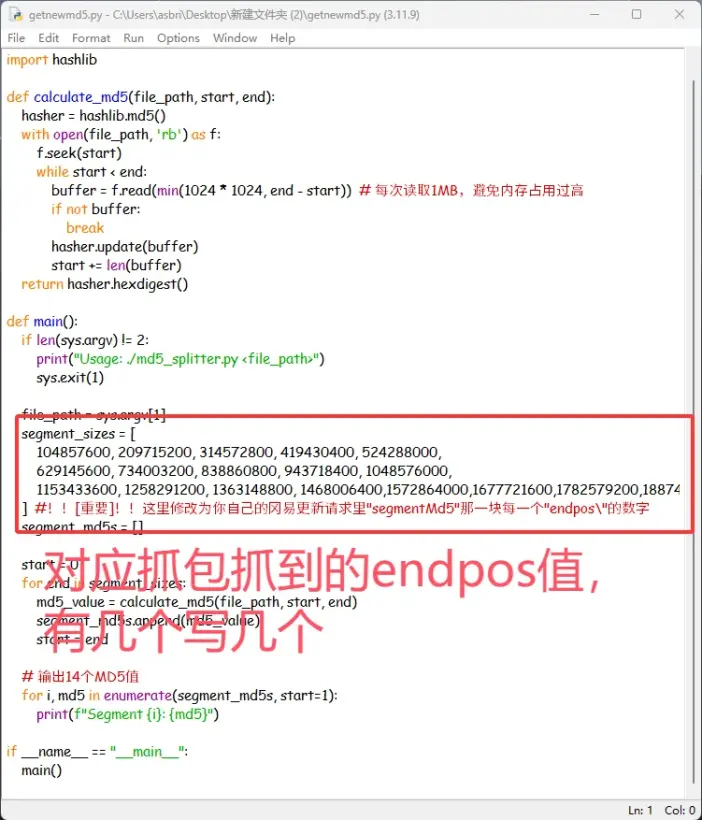
编辑 getnewmd5.py,使 segment_sizes 数组中的值为前面抓包抓到的每一个 endpos 的值(有多少就加多少,每个机器值可能不一样多):
下载进度卡住不动? 词典笔在下载固件时会对每个分片进行 MD5 校验,校验失败会反复重试,表现为进度条卡死在某个位置。如果出现这种情况,几乎可以确定是segmentMd5中某个分片的 MD5 计算有误——最常见的原因是segment_sizes(即endpos)填错了,导致分片边界与服务器描述的不一致。请仔细核对每一个endpos值,重新计算后替换到YDPen.js中再试。
操作说明(文字版)
打开工具包中的 getnewmd5.py,找到 segment_sizes 数组,将其中的值替换为你在第二步抓包返回值中 segmentMd5 字段里每一个分片的 endpos 数值,按顺序填入,数量与抓包结果中的分片数一致(不同设备分片数不同)。这个数组告诉脚本如何将 img 文件切分成与服务器描述一致的分块,从而计算出每块的 MD5。
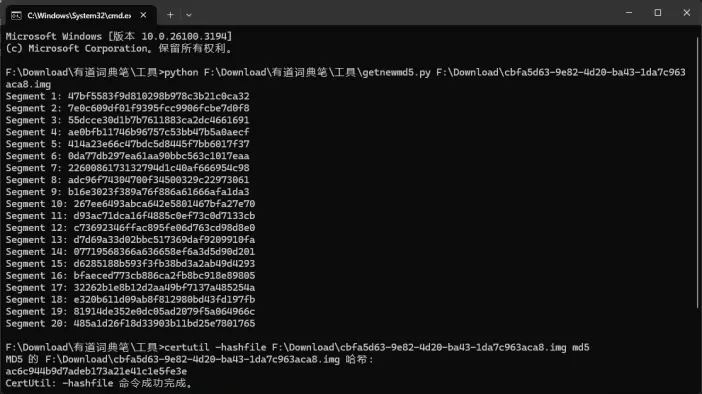
然后在 cmd 中执行:
python getnewmd5.py {修改后的img路径}紧跟着执行:
certutil -hashfile {修改后的img路径} md5随后会获得分片 MD5 和整体 MD5:
操作说明(文字版)
在 cmd 中运行 python getnewmd5.py {img路径},脚本会按 segment_sizes 中的分片边界逐段读取修改后的 img 并计算 MD5,输出形如 Segment 1: xxx、Segment 2: xxx 的结果,将这些分片 MD5 按顺序记录下来,后续填入 YDPen.js 的 segmentMd5 字段。接着运行 certutil -hashfile {img路径} md5 获得整个 img 文件的 MD5,记录为 md5sum 的替换值。
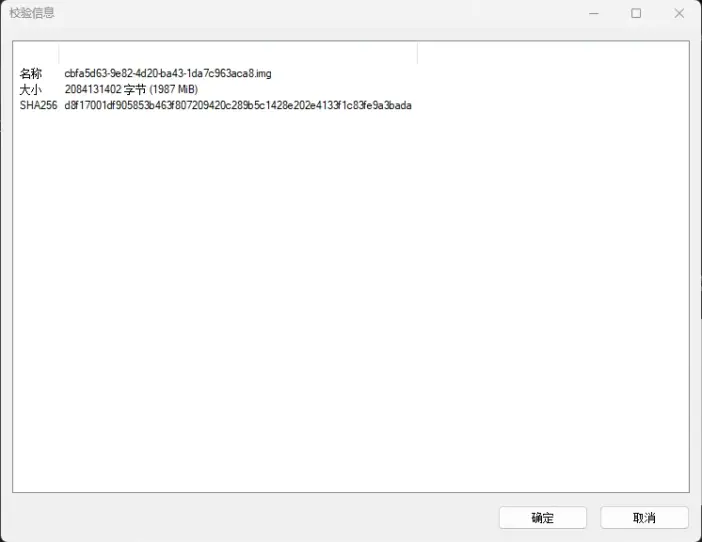
还需要计算 img 的 SHA256 值(可以使用 7-Zip),得到修改后的 img 的 SHA256 值,留存备用:
操作说明(文字版)
用 7-Zip 右键点击修改后的 img 文件,选择"属性"或"CRC SHA → SHA-256",等待计算完成后复制 SHA256 值,用于替换 YDPen.js 中的 sha 字段。注意此处计算的是修改过哈希值之后的 img,而非原始固件,务必在替换完哈希值并保存后再计算。
第六步:搭建更新服务器
首先自行安装 Node.js,然后编辑 YDPen.js:
- 将
JsonData的内容全部替换为前面抓包抓到的内容; - 手动修改
segmentMd5中每一个分块的 MD5 值为前面计算得到的值; - 修改
bakUrl和deltaUrl为http://{本机局域网ip}:14514/你修改的完整包.img; - 修改
md5sum为前面计算的完整 img 的 MD5; - 修改
sha为计算的 SHA256 值;
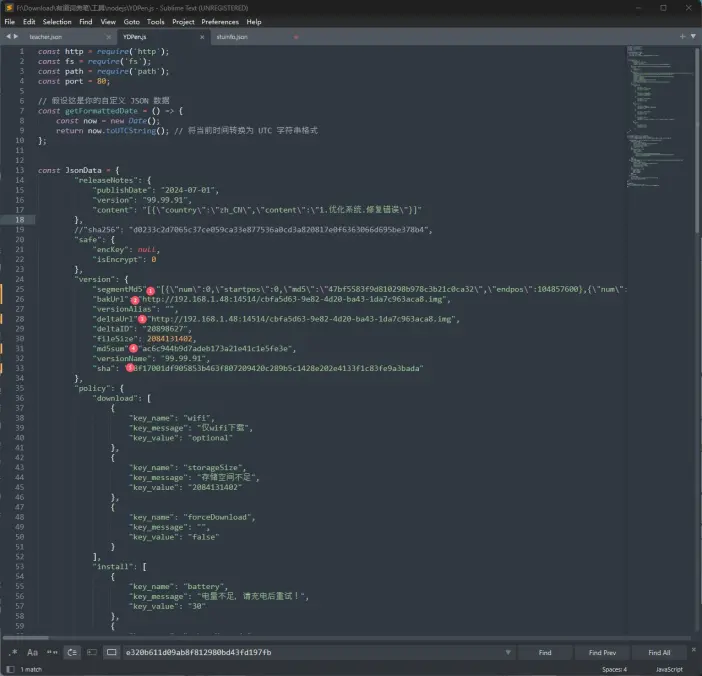
操作说明(文字版)
用文本编辑器打开 YDPen.js,找到 const JsonData = { ... } 块,按以下方式逐项替换:将 segmentMd5 数组中每个分片对象的 md5 字段替换为第五步脚本输出的对应分段 MD5;将 bakUrl 和 deltaUrl 都改为 http://{本机局域网IP}:14514/{你的img文件名}.img(让词典笔从本机下载修改后的固件);将 md5sum 改为整体 img 的 MD5;将 sha 改为整体 img 的 SHA256;fileSize 改为修改后 img 的字节数(由于只替换了哈希字符串,文件大小应与原始一致)。
6. 下拉到 js 下方部分,修改 /product/1717746496/*********/ota/checkVersion 为你自己抓到的请求 URL。
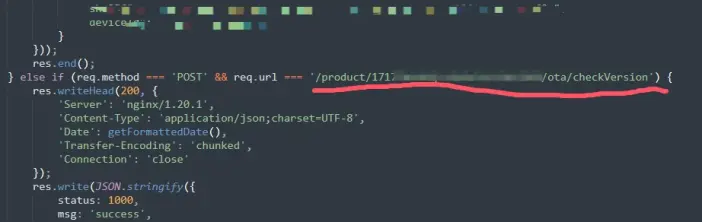
操作说明(文字版)
在 YDPen.js 靠下的路由判断部分,找到形如 req.url === '/product/1717746496/.../ota/checkVersion' 的条件语句,将其中的路径替换为你在第一步 Wireshark 中抓到的实际请求 URL 路径(不含域名,只保留 /product/... 部分)。这样服务器才能正确拦截词典笔发出的更新检查请求,并返回伪造的更新信息。
开启两个 cmd 窗口,同时修改 hosts 文件把 iotapi.abupdate.com 劫持到本机 IP,并刷新 DNS:
# 窗口1
python httpserver.py {img路径}

# 窗口2
node YDPen.js

# 刷新 DNS
ipconfig /flushdns服务器已启动但词典笔没有发出请求? 前文提到的"假检查更新"问题在这个阶段同样存在——词典笔界面看起来在检查,但实际上什么请求也没发,Node.js 日志里没有任何记录。如果遇到这种情况,同样先尝试恢复出厂设置 → 激活联网 → 再重试,或者多触发几次检查更新。
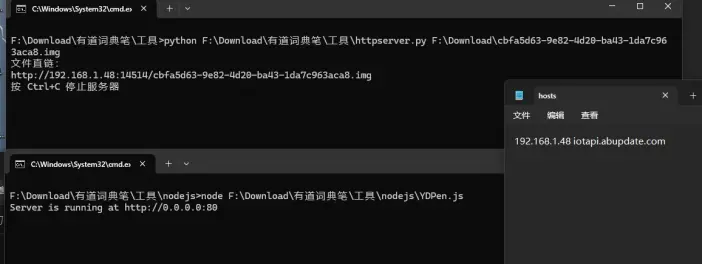
操作说明(文字版)
开启第一个 cmd 窗口,运行 python httpserver.py {img路径},这会在本机 14514 端口架设一个 HTTP 文件服务器,专门用于向词典笔提供修改后的固件文件;开启第二个 cmd 窗口,运行 node YDPen.js,启动伪装成有道更新服务器的 Node.js 服务(监听 80 端口)。然后以管理员权限编辑 C:\Windows\System32\drivers\etc\hosts 文件,添加一行 {本机局域网IP} iotapi.abupdate.com,将词典笔的更新请求劫持到本机。最后运行 ipconfig /flushdns 刷新 DNS 缓存使 hosts 生效。词典笔和电脑必须处于同一局域网(连接同一热点)。
第七步:更新自定义固件
在词典笔连接电脑热点的情况下检查更新,会检测到一个很大的更新包,直接更新即可:
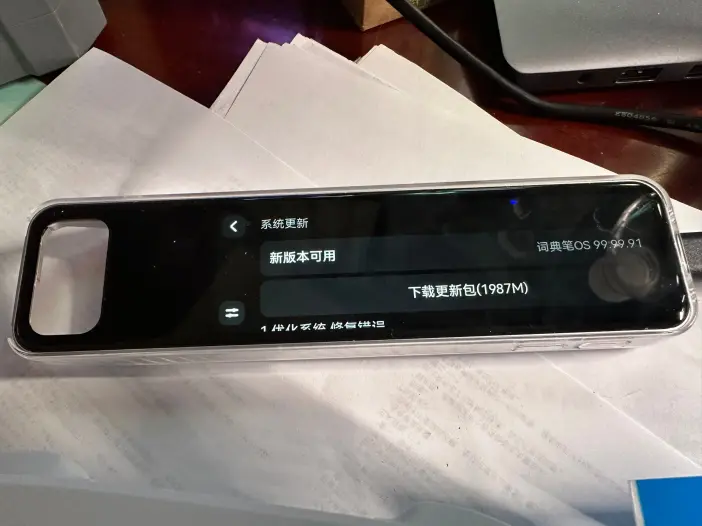
操作说明(文字版)
确保词典笔连接到电脑热点、两个服务器均已启动、hosts 文件已修改并刷新 DNS 后,在词典笔上触发"检查更新"。词典笔会向被劫持的域名发出请求,Node.js 服务会返回伪造的更新信息(版本号 99.99.91,包大小与你的修改后 img 一致)。词典笔检测到"新版本可用"后会开始下载,下载完成后触发安装流程,等待设备自动重启完成刷机。
第八步:获得 ADB 权限,美美折腾
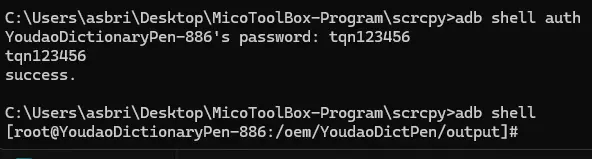
更新完毕后,待设备重启,再次去"法律监管"里面连击打开 ADB。此时连接电脑,执行:
adb shell auth输入前面转换为 MD5 的密码明文,回车,见证奇迹!
操作说明(文字版)
设备重启后,进入"设置 → 法律监管",连续点击文本多次打开 ADB 开关。用 USB 连接电脑,在 cmd 中运行 adb shell auth,出现密码提示后输入你在第四步设定的密码明文(即替换进 img 的那个密码,不是哈希值)。回车后若显示 success.,再次运行 adb shell,即可进入词典笔的 root shell(提示符为 [root@YoudaoDictionaryPen-xxx:/...]#)。至此 ADB 权限获取完成。
可以看到 ADB 连接成功,密码正确,并成功获得 shell 的 root 权限。
结语
至此,教程结束。
感谢各位大佬的支持,本文总结了多位大佬的经验,并加以修改,解决了一些很头疼的问题,比如那个恶心人的密码换行符以及 sed 修改不了 img 等。
如有疑问欢迎 1042220426 讨论,谢谢大家!